domingo, 9 de agosto de 2020

Como instalar o Custom Ubuntu ISO Creator no Ubuntu

0 comentários

 Fonte: https://www.edivaldobrito.com.br/custom-ubuntu-iso-creator-no-ubuntu/?utm_source=feedburner&utm_medium=email&utm_campaign=Feed%3A+edivaldobrito+%28Blog+do+Edivaldo%29


Se você precisa criar uma versão personalizada do instalador do Ubuntu, conheça e veja como instalar o Custom Ubuntu ISO Creator no Ubuntu.

Cubic (Custom Ubuntu ISO Creator) é um aplicativo gráfico que permite criar uma imagem ISO inicializável personalizada do Ubuntu Live CD/DVD.
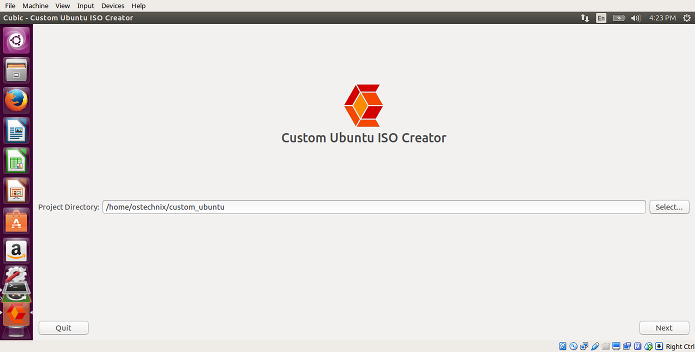
Como instalar o Custom Ubuntu ISO Creator no Ubuntu

O Cubic possui um ambiente chroot de linha de comando integrado para fazer as personalizações e permite navegação sem esforço, para trás e para frente, através das etapas de geração da imagem ISO.

Você pode fazer todo tipo de personalização, como instalar novos pacotes, Kernels, adicionar mais papéis de parede, adicionar arquivos e pastas adicionais.

Com ele você pode criar novos projetos de personalização ou modificar projetos existentes. Parâmetros importantes são preenchidos automaticamente com padrões inteligentes para simplificar o processo de personalização

Como o programa é usado para fazer imagens live do Ubuntu, acredito que ele pode ser usado em outros tipos e derivados do Ubuntu, como o Linux Mint.

Como instalar o Custom Ubuntu ISO Creator no sistema Ubuntu e seus derivados

Para instalar o Custom Ubuntu ISO Creator e ainda poder receber automaticamente as futuras atualizações dele, você deve fazer o seguinte:

Passo 1. Abra um terminal (use as teclas CTRL + ALT + T);
Passo 2. Se ainda não tiver, adicione o repositório do programa com este comando ou use esse tutorial;

sudo apt-add-repository ppa:cubic-wizard/release

Passo 3. Baixe a chave do repositório com o comando:

sudo apt-key adv --keyserver keyserver.ubuntu.com --recv-keys 6494C6D6997C215E

Passo 4. Atualize o gerenciador de pacotes com o comando:

sudo apt-get update

Passo 5. Agora use o comando abaixo para instalar o programa;

sudo apt-get install cubic

Como instalar o Custom Ubuntu ISO Creator manualmente ou em outras distros

Para aqueles que não conseguiram instalar com o procedimento acima, não querem adicionar o repositório ou querem tentar instalar em outra distribuição baseada em Debian, você pode pegar o arquivo DEB do programa na página de download do repositório e instalar ele manualmente (clicando duas vezes nele).

Mas lembre-se! Ao optar por esse tipo de instalação, você não receberá nenhuma atualização do programa.

Pronto! Agora, quando quiser iniciar o programa, digite cubic em um terminal (seguido da tecla TAB), ou clicando no ícone dele ou menu de aplicativos do sistema.

Leia atentamente as informações do aplicativo e responda as perguntas que em pouco tempo você terá uma imagem ISO do jeito que você quer.

Como instalar o

Desinstalando o CUIC

Para desinstalar o CUIC, faça o seguinte:

Passo 1. Abra um terminal;
Passo 2. Desinstale o programa, usando os comandos abaixo;

sudo apt-add-repository ppa:cubic-wizard/release -r -y
sudo apt-get remove cubic --auto-remove
Continue reading →
terça-feira, 21 de julho de 2020

O Que é o Comando Watch Linux (Com Exemplos)

0 comentários
Fonte: https://www.hostinger.com.br/tutoriais/comando-watch-linux/

O Que é o Comando Watch Linux

Com o Watch do Linux, podemos acompanhar a mudanças nos resultados de tempos em tempos. Ele é útil para refletir em tempo-real os eventos que acontecem em um sistema operacional.

Por padrão, ele executa o programa a cada dois segundos, porém, utilizar as opções –n ou –interval permite especificar um período diferente.

O watch também permite que o usuários monitorem a criação e exclusão de arquivos, se utilizado com vários comandos pipeline.

O watch é executado simultaneamente no terminal até ser interrompido pressionando CTRL+C.

O Watch do Linux também é útil quando você precisa identificar um problema ou monitorar o resultado de um script continuamente.

O comando Watch vem instalado por padrão em todas as distribuições Linux com uma grande variedade de ferramentas para seus usuários.

Comandos Básicos do Watch Linux

Antes de aprender a usar o comando Watch, é preciso acessar seu servidor via SSH. Confira nosso tutorial sobre como usar o PuTTY para isso.

Para usar as ferramentas básicas do Watch, digite o seguinte comando no terminal, alterando arquivo pelo arquivo desejado:

watch arquivo

Ou, se queremos ver a data atual, podemos usar este comando:

watch date

Desta maneira, a data muda a cada dois segundos, seguidos pela data atual e horário do sistema.

Muitas vezes queremos que o comando Watch seja encerrado após alguma mudança no resultado. Podemos fazer isso com a ajuda da opção -g, que interrompe o comando Watch sempre que houver alterações no uso da memória. O comando fica assim:

watch –g free

Também é possível desabilitar o cabeçalho, mostrando a linha vazia, hora atual, comando e intervalo. Para isso é utilizada a opção -t. Por exemplo:

watch –t date

Para observar estatísticas de largura de banda, você pode usar a opção ifconfig com o comando Watch Linux:

watch ifconfig

Agora você consegue ver o tráfego de bytes RX e TX, juntamente com o endereço de IP do seu sistema. Ele também mostra a velocidade da rede a cada dois segundos.

Como Destacar Diferenças entre Atualizações com Watch

O Watch regularmente atualiza o resultado de um comando específico após 2 segundos. Para visualizar o resultado em alteração podemos usar as opções –d ou –difference. Esta opção irá destacar as mudanças. O comando fica da seguinte maneira:

watch –d date

Aqui, as mudanças do tempo atual são destacadas no terminal.

Como Mudar Intervalos de Tempo no Comando Watch

A duração entre resultados pode facilmente mudar no terminal Linux com a opção -n seguida de um dígito que representa o número de segundos que você deseja.

Por exemplo:

watch –n 5 date

Este comando irá refletir o resultado atualizado a cada 5 segundos.

Quando usamos o Linux não podemos observar intervalos em menos que 0.1 segundos.

Como Usar o Comando Watch Linux com Outras Pipelines

O Watch também pode ser útil com outros comandos de pipelines:

Como Monitorar Arquivos com Comando Watch

Para ver o status de um arquivo específico ou mudanças que foram feitas, use o seguinte comando no terminal:

watch -d 'ls -l | fgrep devisers'

Neste caso, devisers é o usuário e ls –l são os arquivos presentes neste diretório.

Como Usar o Comando Watch como Relógio

Para usar o watch como relógio, executamos o comando abaixo:

watch –t date

Como Visualizar o Status do Hardware com o Watch Linux

Estamos adicionando esta dica como um bônus para usuários que não estão usando Linux no VPS, uma vez que não funciona para servidores.

Além do mais, a Hostinger cuida de todo o back end para você não precisar se preocupar!

Neste exemplo, vamos monitorar a temperatura da CPU de uma máquina Linux:

watch -n 1 sensors

Ele irá mostrar o resultado do comando e você poderá ver o status da temperatura do seu computador!

Resumo

Desenvolvimentos recentes feitos no comando Watch Linux melhoraram suas ferramentas, tornando-o mais simples, mas efetivo, para acompanhar mudanças em arquivos, diretórios, máquina e muito mais!

Como você pode ver, essa é só a ponta do iceberg de todas as opções que o comando Watch oferece.

Todo administrador Linux precisa conhecer o comando watch para monitorar e identificar qualquer tipo de problema.

Ele torna fácil para que o usuário observe as diversas modificações sem precisar executar os mesmos comandos repetidamente.

Continue reading →
quarta-feira, 10 de junho de 2020

Alterando Idioma Linux WSL

0 comentários
  • sudo dpkg-reconfigure locales
  • sudo dpkg-reconfigure -f noninteractive locales
Continue reading →
domingo, 31 de maio de 2020

Configurando IP estático no Raspberry Pi com o sistema Raspbian

0 comentários
Fonte: https://www.salimaouar.com.br/artigo/configurando-ip-estatico-no-raspberry-pi-com-o-sistema-raspbian

Configurando IP estático no Raspberry Pi com o sistema Raspbian

Raspberry Pi é um computador muito pequeno, que cabe na palma da mão, e tem um grande potencial de hardware e utilização.

Aliado a isso, ele possui um custo baixo (tanto de aquisição quanto de funcionamento), gerando possibilidades diversas para a utilização.

Raspberry Pi 3 Model B possui especificações muito interessantes, tais como:

Quad Core 1.2GHz Broadcom BCM2837 64bit CPU
1GB RAM
BCM43438 wireless LAN and Bluetooth Low Energy (BLE) on board
4 Portas USB 2
Full size HDMI
Porta Micro SD
e muito mais!

Há diversos sistemas que suportam o hardware do Raspberry, dentre eles pode-se citar: Debian (Raspbian), Ubuntu, Windows 10 IoT, OSMC, Libreelec, entre outros.

O sistema que testei e achei mais leve e funcional foi o Raspbian, que é baseado no Debian Stretch (mais recente), para utilização em ambiente de serviços de rede (servidores).

Dentro desse ambiente de linha de comandos, você pode esbarrar na necessidade de configurar a interface de rede com IP estático (fixo). É aí que vem a nossa ajuda de hoje para você!

Como configurar IP estático (fixo) nos Raspbian em modo texto?

Imagine que você precisa definir para a interface eth0 a seguinte configuração:

- IP 192.168.0.10
- Máscara 255.255.255.0 (/24)
- Gateway 192.168.0.1
- DNS 192.168.0.1 e 8.8.8.8

É uma tarefa relativamente simples. Basta utilizar o arquivo /etc/dhcpcd.conf as configurações:

interface eth0
static ip_address=192.168.0.10/24
static routers=192.168.0.1
static domain_name_servers=192.168.0.1 8.8.8.8

Pronto! Quando reiniciar o Raspberry Pi, a configuração já estará funcionando!

Mas, aí vem a pergunta: E a interface wireless (wlan0), tem como definir um IP fixo para ela?

A resposta é: Certamente! Basta inserir as configurações desejadas no mesmo arquivo (/etc/dhcpcd.conf), veja um exemplo:

interface wlan0
static ip_address=192.168.1.10/24
static routers=192.168.1.1
static domain_name_servers=192.168.1.1 8.8.8.8

Perceba que modificamos a rede, para que você tenha em mente que pode conflitar caso estejam na mesma subrede (eth0 e wlan0).

Além disso, caso utilize ambas as interfaces, lembre-se que somente 1 gateway padrão (routers) é configurado para evitar duplicidade e conflito.

Abraços,
Salim Aouar.

Continue reading →
terça-feira, 31 de março de 2020

Como acessar aplicação gráfica com o SSH

0 comentários
Fonte: https://sempreupdate.com.br/como-acessar-aplicacao-grafica-com-o-ssh/

Nesse post vamos ver como acessar aplicação gráfica com o SSH (Secure Shell) porque no momento (30/03/2020) muitos estão trabalhando de homeoffice por causa do Covid-19 assim precisando ter acesso as suas máquinas no trabalho e muitos necessitam subir alguma aplicação gráfica.

Sempre que precisamos acessar outra máquina pela internet e ter acesso à mesma para fazer algum tipo de serviço, manutenção ou até mesmo copiar documentos que esteja precisando, fazemos isso por SSH que é o modo seguro de acesso.
SSH fornece um canal seguro sobre uma rede insegura em uma arquitetura cliente-servidor, conectando uma aplicação cliente SSH com um servidor SSH. Aplicações comuns incluem login em linha de comando remoto e execução remota de comandos, mas qualquer serviço de rede pode ser protegido com SSH.

Como acessar aplicação gráfica com o SSH

O sistema usado para acesso SSH é o Debian 10 Buster e assim acessarmos remotamente o Fedora 31.
Muitos necessitam acessar as máquinas no trabalho que geralmente o fazem com o comando:
$ ssh usuário@ip-destino
Deste modo, temos acesso à máquina a qual estamos conectando mas não temos acesso à aplicação gráfica que para muitos não adiantará ter acesso sem poder abrir tal aplicação.
Vamos ver como é simples ter acesso com o SSH e assim poder abrir a aplicação gráfica que precise para poder trabalhar.

ManPage SSH

Antes, sempre é bom dar uma olhada no manpage do comando e assim aprender um pouco mais sobre o mesmo. Abaixo veja o manpage simplificado do SSH executado com o TLDR.
$ tldr ssh

Para uma melhor compreensão do que pode ser feito com o SSH, leia a manpage principal.
$ man ssh

Opções “-C” e “-X” para acesso à aplicação gráfica.


Acessando o Fedora 31 pelo Debian 10

Em meu caso, vou acessar a máquina da empresa que tem o Fedora 31 pelo Debian 10 de meu desktop. Para ter acesso à máquina no trabalho, vale lembrar que já temos que estar conectado na VPN da empresa.
Na imagem abaixo vemos que estamos no sistema Debian 10 e acessamos o Fedora 31 com o comando SSH e as opções “-C” e “-X”.
$ ssh -C -X glauber.fonseca@10.10.0.52

Com isso, basta executar o comando da aplicação gráfica para a mesma ser carregada no desktop. Em nosso exemplo foi usado o Firefox, como podemos ver a sua versão no Fedora e também executando o Zabbix.


Pronto! Vimos nesse post como acessar aplicação gráfica com o SSH. Esperamos que esse post sirva para você ter acesso à aplicação gráfica na sua máquina de sua empresa nesse momento mundial de homeoffice .
Continue reading →