domingo, 31 de maio de 2020

Configurando IP estático no Raspberry Pi com o sistema Raspbian

0 comentários
Fonte: https://www.salimaouar.com.br/artigo/configurando-ip-estatico-no-raspberry-pi-com-o-sistema-raspbian

Configurando IP estático no Raspberry Pi com o sistema Raspbian

Raspberry Pi é um computador muito pequeno, que cabe na palma da mão, e tem um grande potencial de hardware e utilização.

Aliado a isso, ele possui um custo baixo (tanto de aquisição quanto de funcionamento), gerando possibilidades diversas para a utilização.

Raspberry Pi 3 Model B possui especificações muito interessantes, tais como:

Quad Core 1.2GHz Broadcom BCM2837 64bit CPU
1GB RAM
BCM43438 wireless LAN and Bluetooth Low Energy (BLE) on board
4 Portas USB 2
Full size HDMI
Porta Micro SD
e muito mais!

Há diversos sistemas que suportam o hardware do Raspberry, dentre eles pode-se citar: Debian (Raspbian), Ubuntu, Windows 10 IoT, OSMC, Libreelec, entre outros.

O sistema que testei e achei mais leve e funcional foi o Raspbian, que é baseado no Debian Stretch (mais recente), para utilização em ambiente de serviços de rede (servidores).

Dentro desse ambiente de linha de comandos, você pode esbarrar na necessidade de configurar a interface de rede com IP estático (fixo). É aí que vem a nossa ajuda de hoje para você!

Como configurar IP estático (fixo) nos Raspbian em modo texto?

Imagine que você precisa definir para a interface eth0 a seguinte configuração:

- IP 192.168.0.10
- Máscara 255.255.255.0 (/24)
- Gateway 192.168.0.1
- DNS 192.168.0.1 e 8.8.8.8

É uma tarefa relativamente simples. Basta utilizar o arquivo /etc/dhcpcd.conf as configurações:

interface eth0
static ip_address=192.168.0.10/24
static routers=192.168.0.1
static domain_name_servers=192.168.0.1 8.8.8.8

Pronto! Quando reiniciar o Raspberry Pi, a configuração já estará funcionando!

Mas, aí vem a pergunta: E a interface wireless (wlan0), tem como definir um IP fixo para ela?

A resposta é: Certamente! Basta inserir as configurações desejadas no mesmo arquivo (/etc/dhcpcd.conf), veja um exemplo:

interface wlan0
static ip_address=192.168.1.10/24
static routers=192.168.1.1
static domain_name_servers=192.168.1.1 8.8.8.8

Perceba que modificamos a rede, para que você tenha em mente que pode conflitar caso estejam na mesma subrede (eth0 e wlan0).

Além disso, caso utilize ambas as interfaces, lembre-se que somente 1 gateway padrão (routers) é configurado para evitar duplicidade e conflito.

Abraços,
Salim Aouar.

Continue reading →
terça-feira, 31 de março de 2020

Como acessar aplicação gráfica com o SSH

0 comentários
Fonte: https://sempreupdate.com.br/como-acessar-aplicacao-grafica-com-o-ssh/

Nesse post vamos ver como acessar aplicação gráfica com o SSH (Secure Shell) porque no momento (30/03/2020) muitos estão trabalhando de homeoffice por causa do Covid-19 assim precisando ter acesso as suas máquinas no trabalho e muitos necessitam subir alguma aplicação gráfica.

Sempre que precisamos acessar outra máquina pela internet e ter acesso à mesma para fazer algum tipo de serviço, manutenção ou até mesmo copiar documentos que esteja precisando, fazemos isso por SSH que é o modo seguro de acesso.
SSH fornece um canal seguro sobre uma rede insegura em uma arquitetura cliente-servidor, conectando uma aplicação cliente SSH com um servidor SSH. Aplicações comuns incluem login em linha de comando remoto e execução remota de comandos, mas qualquer serviço de rede pode ser protegido com SSH.

Como acessar aplicação gráfica com o SSH

O sistema usado para acesso SSH é o Debian 10 Buster e assim acessarmos remotamente o Fedora 31.
Muitos necessitam acessar as máquinas no trabalho que geralmente o fazem com o comando:
$ ssh usuário@ip-destino
Deste modo, temos acesso à máquina a qual estamos conectando mas não temos acesso à aplicação gráfica que para muitos não adiantará ter acesso sem poder abrir tal aplicação.
Vamos ver como é simples ter acesso com o SSH e assim poder abrir a aplicação gráfica que precise para poder trabalhar.

ManPage SSH

Antes, sempre é bom dar uma olhada no manpage do comando e assim aprender um pouco mais sobre o mesmo. Abaixo veja o manpage simplificado do SSH executado com o TLDR.
$ tldr ssh

Para uma melhor compreensão do que pode ser feito com o SSH, leia a manpage principal.
$ man ssh

Opções “-C” e “-X” para acesso à aplicação gráfica.


Acessando o Fedora 31 pelo Debian 10

Em meu caso, vou acessar a máquina da empresa que tem o Fedora 31 pelo Debian 10 de meu desktop. Para ter acesso à máquina no trabalho, vale lembrar que já temos que estar conectado na VPN da empresa.
Na imagem abaixo vemos que estamos no sistema Debian 10 e acessamos o Fedora 31 com o comando SSH e as opções “-C” e “-X”.
$ ssh -C -X glauber.fonseca@10.10.0.52

Com isso, basta executar o comando da aplicação gráfica para a mesma ser carregada no desktop. Em nosso exemplo foi usado o Firefox, como podemos ver a sua versão no Fedora e também executando o Zabbix.


Pronto! Vimos nesse post como acessar aplicação gráfica com o SSH. Esperamos que esse post sirva para você ter acesso à aplicação gráfica na sua máquina de sua empresa nesse momento mundial de homeoffice .
Continue reading →
sábado, 22 de fevereiro de 2020

DECIFRANDO O /ETC/FSTAB

0 comentários
Fonte: https://www.vivaolinux.com.br/dica/Decifrando-o-etcfstab

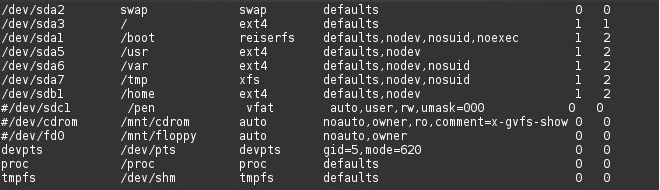
stab é um arquivo em texto puro para configuração de dispositivos de armazenamento e pontos de montagem do GNU/Linux e que pode ser editado facilmente se você for administrador.

Abaixo um exemplo do fstab:
Linux: Editando o /etc/fstab

Onde temos:

1ª COLUNA - PARTIÇÃO, DISPOSITIVO OU PASTA DE REDE

Aqui você indica a partição do HD, o CD-ROM, disquete, pendrive ou pasta de rede a serem montados no boot ou com o comando:

# mount -a

Obs.: para montar pastas de rede Windows recomento a dica do amigo Anderson Raimundo Lopes Nascimento:

E para NFS:

2ª COLUNA - PONTO DE MONTAGEM

Aqui você indica o local onde serão montadas as partições, dispositivos e pastas compartilhadas da rede.

3ª COLUNA - SISTEMA DE ARQUIVOS

Aqui você indica o sistema de aquivos utilizado, sendo comum o uso do "auto" em drivers de CD-ROM, disquetes e até mesmo em pendrives.

Os sistemas de arquivos mais comuns são: swap, ext2, ext3, ext4, ReiserFS, XFS, JFS, VFAT, NTFS, entre outros.

4ª COLUNA - REGRAS DE MONTAGEM

Aqui você indica o que quer que o sistema permita para cada ponto de montagem. Uma boa parte da segurança do seu sistema pode ser configurada aqui.

Segue link com algumas dicas:

Algumas opções de uso são:
  • rw - permissão de leitura e escrita
  • ro - permissão de leitura apenas
  • suid - permite a utilização do bit suid (set-user-identifier) ou sgid (set-group-identifier)
  • nosuid - não permite a utilização do bit suid ou sgid, tratando como arquivos comuns

Mais informações sobre SUID e SGID em:

Mais opções:
  • dev - permite a criação de arquivos de dispositivos
  • nodev - não permite a criação de arquivos de dispositivos
  • exec - permite execução de binários
  • noexec - não permite a execução de binários
  • auto - monta automaticamente no boot
  • noauto - não monta no boot
  • user - pode ser montado por usuários simples
  • nouser - só pode ser montado pelo root
  • sync - gravação síncrona do dispositivo, ou seja, grava no disco assim que o comando é executado.
  • async - gravação assíncrona do dispositivo, ou seja, grava na memória primeiro e depois no disco.
  • defaults - rw, suid, dev, exec, auto, nouser, e async

5ª COLUNA - OPÇÕES DO DUMP

Opção de backup da partição onde:
  • 0 - está desativado
  • 1 - está ativo

6ª COLUNA - OPÇÕES DO FSCK

Opção de verificação da partição onde:
  • 0 - não verifica
  • 1 - prioridade de verificação (partição do sistema, /)
  • 2 - prioridade de verificação (outras partições)
Continue reading →