domingo, 25 de outubro de 2020

How to disable IPv6 in Raspbian [WORKING]

0 comentários

 Fonte: https://cwesystems.com/?p=231


I had connection problems with my Raspberry Pi, it dropped connection over IPv4 periodically.

My solution was to disable IPv6, and the Pi’s network connections (over IPv4) went stable!

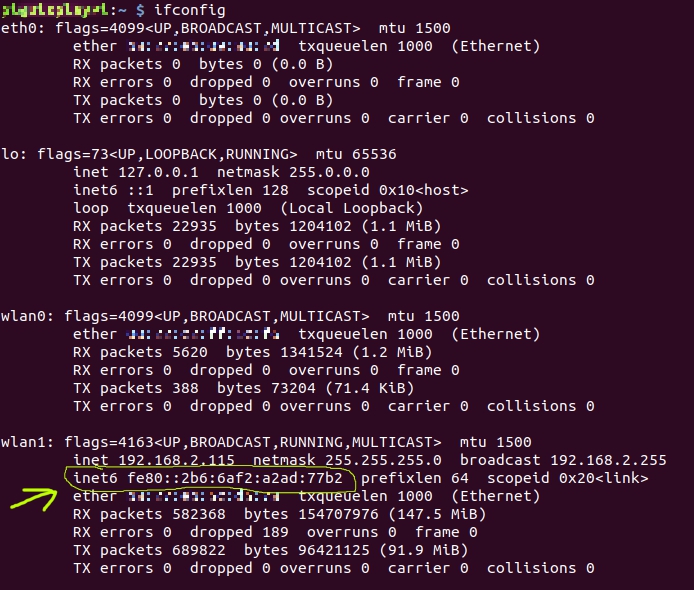
To check if you have any IPv6 address, run:

1
$ ifconfig


Check for “inet6”, see picture above.

To disable IPv6:

  1. Edit “/etc/sysctl.conf”:
    $ sudo nano /etc/sysctl.conf
    Add this to the end:
    1
    2
    3
    4
    net.ipv6.conf.all.disable_ipv6=1
    net.ipv6.conf.default.disable_ipv6=1
    net.ipv6.conf.lo.disable_ipv6=1
    net.ipv6.conf.eth0.disable_ipv6 = 1
    Save and close the file.

  2. Edit “/etc/rc.local”:
    $ sudo nano /etc/rc.local
    Add this to the end (but before “exit 0”):
    1
    service procps reload
    Save and close the file.

  3. Reboot

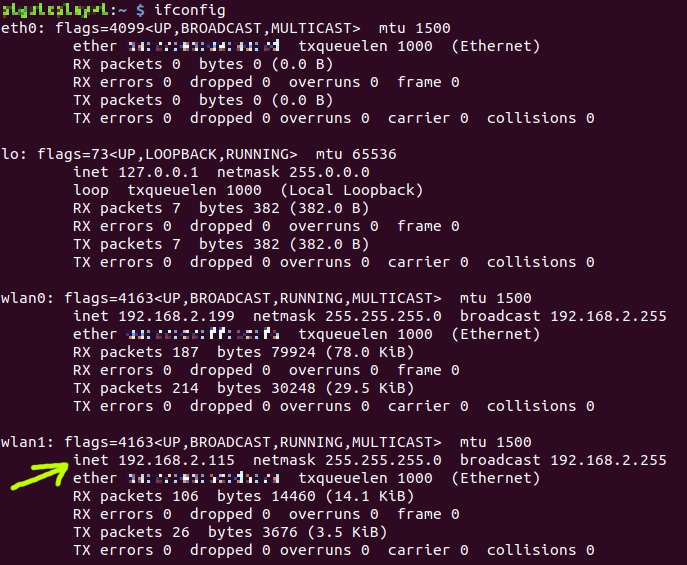
  4. Check with “ifconfig” if the IPv6 address has disappeared.
    $ ifconfig
    See my result in picture below, “inet6” is missing:

Done!

Continue reading →
domingo, 27 de setembro de 2020

How to Set up WiFi on Your Raspberry Pi Without a Monitor

0 comentários

 Fonte: https://howchoo.com/g/ndy1zte2yjn/how-to-set-up-wifi-on-your-raspberry-pi-without-ethernet


Add your wpa_supplicant.conf file

Create a file in this directory called wpa_supplicant.conf. The file should contain the following details:

For Raspbian Jessie:

network={
    ssid="YOUR_NETWORK_NAME"
    psk="YOUR_PASSWORD"
    key_mgmt=WPA-PSK
}

For Raspbian Stretch and Raspbian Buster:

country=US # Your 2-digit country code
ctrl_interface=DIR=/var/run/wpa_supplicant GROUP=netdev
network={
    ssid="YOUR_NETWORK_NAME"
    psk="YOUR_PASSWORD"
    key_mgmt=WPA-PSK
}

Connecting to unsecured networks

For wireless networks with no password, use the following:

country=US # Your 2-digit country code
ctrl_interface=DIR=/var/run/wpa_supplicant GROUP=netdev # Include this line for Stretch
network={
    ssid="YOUR_NETWORK_NAME"
    key_mgmt=NONE
}

With this file in place, Raspbian will move it in /etc/wpa_supplicant/ when the system is booted.

The next step is to boot the Pi and test, but while the SD card is still in your computer I'll mention this now. If you're going to try to connect via SSH, you may need to enable it first. The process is similar to this one.

Continue reading →
domingo, 9 de agosto de 2020

Como instalar o Custom Ubuntu ISO Creator no Ubuntu

0 comentários

 Fonte: https://www.edivaldobrito.com.br/custom-ubuntu-iso-creator-no-ubuntu/?utm_source=feedburner&utm_medium=email&utm_campaign=Feed%3A+edivaldobrito+%28Blog+do+Edivaldo%29


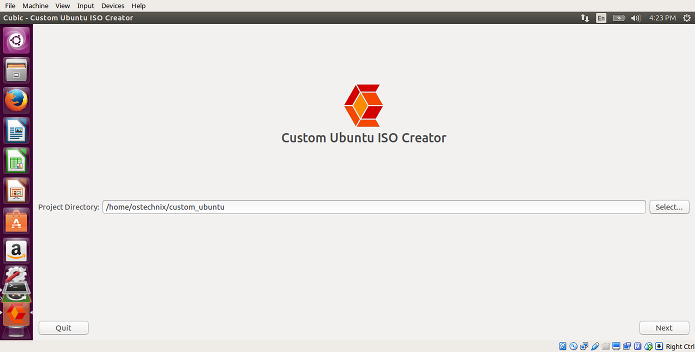
Se você precisa criar uma versão personalizada do instalador do Ubuntu, conheça e veja como instalar o Custom Ubuntu ISO Creator no Ubuntu.

Cubic (Custom Ubuntu ISO Creator) é um aplicativo gráfico que permite criar uma imagem ISO inicializável personalizada do Ubuntu Live CD/DVD.

Como instalar o Custom Ubuntu ISO Creator no Ubuntu

O Cubic possui um ambiente chroot de linha de comando integrado para fazer as personalizações e permite navegação sem esforço, para trás e para frente, através das etapas de geração da imagem ISO.

Você pode fazer todo tipo de personalização, como instalar novos pacotes, Kernels, adicionar mais papéis de parede, adicionar arquivos e pastas adicionais.

Com ele você pode criar novos projetos de personalização ou modificar projetos existentes. Parâmetros importantes são preenchidos automaticamente com padrões inteligentes para simplificar o processo de personalização

Como o programa é usado para fazer imagens live do Ubuntu, acredito que ele pode ser usado em outros tipos e derivados do Ubuntu, como o Linux Mint.

Como instalar o Custom Ubuntu ISO Creator no sistema Ubuntu e seus derivados

Para instalar o Custom Ubuntu ISO Creator e ainda poder receber automaticamente as futuras atualizações dele, você deve fazer o seguinte:

Passo 1. Abra um terminal (use as teclas CTRL + ALT + T);
Passo 2. Se ainda não tiver, adicione o repositório do programa com este comando ou use esse tutorial;

sudo apt-add-repository ppa:cubic-wizard/release

Passo 3. Baixe a chave do repositório com o comando:

sudo apt-key adv --keyserver keyserver.ubuntu.com --recv-keys 6494C6D6997C215E

Passo 4. Atualize o gerenciador de pacotes com o comando:

sudo apt-get update

Passo 5. Agora use o comando abaixo para instalar o programa;

sudo apt-get install cubic

Como instalar o Custom Ubuntu ISO Creator manualmente ou em outras distros

Para aqueles que não conseguiram instalar com o procedimento acima, não querem adicionar o repositório ou querem tentar instalar em outra distribuição baseada em Debian, você pode pegar o arquivo DEB do programa na página de download do repositório e instalar ele manualmente (clicando duas vezes nele).

Mas lembre-se! Ao optar por esse tipo de instalação, você não receberá nenhuma atualização do programa.

Pronto! Agora, quando quiser iniciar o programa, digite cubic em um terminal (seguido da tecla TAB), ou clicando no ícone dele ou menu de aplicativos do sistema.

Leia atentamente as informações do aplicativo e responda as perguntas que em pouco tempo você terá uma imagem ISO do jeito que você quer.

Como instalar o

Desinstalando o CUIC

Para desinstalar o CUIC, faça o seguinte:

Passo 1. Abra um terminal;
Passo 2. Desinstale o programa, usando os comandos abaixo;

sudo apt-add-repository ppa:cubic-wizard/release -r -y
sudo apt-get remove cubic --auto-remove
Continue reading →
terça-feira, 21 de julho de 2020

O Que é o Comando Watch Linux (Com Exemplos)

0 comentários
Fonte: https://www.hostinger.com.br/tutoriais/comando-watch-linux/

O Que é o Comando Watch Linux

Com o Watch do Linux, podemos acompanhar a mudanças nos resultados de tempos em tempos. Ele é útil para refletir em tempo-real os eventos que acontecem em um sistema operacional.

Por padrão, ele executa o programa a cada dois segundos, porém, utilizar as opções –n ou –interval permite especificar um período diferente.

O watch também permite que o usuários monitorem a criação e exclusão de arquivos, se utilizado com vários comandos pipeline.

O watch é executado simultaneamente no terminal até ser interrompido pressionando CTRL+C.

O Watch do Linux também é útil quando você precisa identificar um problema ou monitorar o resultado de um script continuamente.

O comando Watch vem instalado por padrão em todas as distribuições Linux com uma grande variedade de ferramentas para seus usuários.

Comandos Básicos do Watch Linux

Antes de aprender a usar o comando Watch, é preciso acessar seu servidor via SSH. Confira nosso tutorial sobre como usar o PuTTY para isso.

Para usar as ferramentas básicas do Watch, digite o seguinte comando no terminal, alterando arquivo pelo arquivo desejado:

watch arquivo

Ou, se queremos ver a data atual, podemos usar este comando:

watch date

Desta maneira, a data muda a cada dois segundos, seguidos pela data atual e horário do sistema.

Muitas vezes queremos que o comando Watch seja encerrado após alguma mudança no resultado. Podemos fazer isso com a ajuda da opção -g, que interrompe o comando Watch sempre que houver alterações no uso da memória. O comando fica assim:

watch –g free

Também é possível desabilitar o cabeçalho, mostrando a linha vazia, hora atual, comando e intervalo. Para isso é utilizada a opção -t. Por exemplo:

watch –t date

Para observar estatísticas de largura de banda, você pode usar a opção ifconfig com o comando Watch Linux:

watch ifconfig

Agora você consegue ver o tráfego de bytes RX e TX, juntamente com o endereço de IP do seu sistema. Ele também mostra a velocidade da rede a cada dois segundos.

Como Destacar Diferenças entre Atualizações com Watch

O Watch regularmente atualiza o resultado de um comando específico após 2 segundos. Para visualizar o resultado em alteração podemos usar as opções –d ou –difference. Esta opção irá destacar as mudanças. O comando fica da seguinte maneira:

watch –d date

Aqui, as mudanças do tempo atual são destacadas no terminal.

Como Mudar Intervalos de Tempo no Comando Watch

A duração entre resultados pode facilmente mudar no terminal Linux com a opção -n seguida de um dígito que representa o número de segundos que você deseja.

Por exemplo:

watch –n 5 date

Este comando irá refletir o resultado atualizado a cada 5 segundos.

Quando usamos o Linux não podemos observar intervalos em menos que 0.1 segundos.

Como Usar o Comando Watch Linux com Outras Pipelines

O Watch também pode ser útil com outros comandos de pipelines:

Como Monitorar Arquivos com Comando Watch

Para ver o status de um arquivo específico ou mudanças que foram feitas, use o seguinte comando no terminal:

watch -d 'ls -l | fgrep devisers'

Neste caso, devisers é o usuário e ls –l são os arquivos presentes neste diretório.

Como Usar o Comando Watch como Relógio

Para usar o watch como relógio, executamos o comando abaixo:

watch –t date

Como Visualizar o Status do Hardware com o Watch Linux

Estamos adicionando esta dica como um bônus para usuários que não estão usando Linux no VPS, uma vez que não funciona para servidores.

Além do mais, a Hostinger cuida de todo o back end para você não precisar se preocupar!

Neste exemplo, vamos monitorar a temperatura da CPU de uma máquina Linux:

watch -n 1 sensors

Ele irá mostrar o resultado do comando e você poderá ver o status da temperatura do seu computador!

Resumo

Desenvolvimentos recentes feitos no comando Watch Linux melhoraram suas ferramentas, tornando-o mais simples, mas efetivo, para acompanhar mudanças em arquivos, diretórios, máquina e muito mais!

Como você pode ver, essa é só a ponta do iceberg de todas as opções que o comando Watch oferece.

Todo administrador Linux precisa conhecer o comando watch para monitorar e identificar qualquer tipo de problema.

Ele torna fácil para que o usuário observe as diversas modificações sem precisar executar os mesmos comandos repetidamente.
Continue reading →
quarta-feira, 10 de junho de 2020

Alterando Idioma Linux WSL

0 comentários
  • sudo dpkg-reconfigure locales
  • sudo dpkg-reconfigure -f noninteractive locales
Continue reading →
domingo, 31 de maio de 2020

Configurando IP estático no Raspberry Pi com o sistema Raspbian

0 comentários
Fonte: https://www.salimaouar.com.br/artigo/configurando-ip-estatico-no-raspberry-pi-com-o-sistema-raspbian

Configurando IP estático no Raspberry Pi com o sistema Raspbian

Raspberry Pi é um computador muito pequeno, que cabe na palma da mão, e tem um grande potencial de hardware e utilização.

Aliado a isso, ele possui um custo baixo (tanto de aquisição quanto de funcionamento), gerando possibilidades diversas para a utilização.

Raspberry Pi 3 Model B possui especificações muito interessantes, tais como:

Quad Core 1.2GHz Broadcom BCM2837 64bit CPU
1GB RAM
BCM43438 wireless LAN and Bluetooth Low Energy (BLE) on board
4 Portas USB 2
Full size HDMI
Porta Micro SD
e muito mais!

Há diversos sistemas que suportam o hardware do Raspberry, dentre eles pode-se citar: Debian (Raspbian), Ubuntu, Windows 10 IoT, OSMC, Libreelec, entre outros.

O sistema que testei e achei mais leve e funcional foi o Raspbian, que é baseado no Debian Stretch (mais recente), para utilização em ambiente de serviços de rede (servidores).

Dentro desse ambiente de linha de comandos, você pode esbarrar na necessidade de configurar a interface de rede com IP estático (fixo). É aí que vem a nossa ajuda de hoje para você!

Como configurar IP estático (fixo) nos Raspbian em modo texto?

Imagine que você precisa definir para a interface eth0 a seguinte configuração:

- IP 192.168.0.10
- Máscara 255.255.255.0 (/24)
- Gateway 192.168.0.1
- DNS 192.168.0.1 e 8.8.8.8

É uma tarefa relativamente simples. Basta utilizar o arquivo /etc/dhcpcd.conf as configurações:

interface eth0
static ip_address=192.168.0.10/24
static routers=192.168.0.1
static domain_name_servers=192.168.0.1 8.8.8.8

Pronto! Quando reiniciar o Raspberry Pi, a configuração já estará funcionando!

Mas, aí vem a pergunta: E a interface wireless (wlan0), tem como definir um IP fixo para ela?

A resposta é: Certamente! Basta inserir as configurações desejadas no mesmo arquivo (/etc/dhcpcd.conf), veja um exemplo:

interface wlan0
static ip_address=192.168.1.10/24
static routers=192.168.1.1
static domain_name_servers=192.168.1.1 8.8.8.8

Perceba que modificamos a rede, para que você tenha em mente que pode conflitar caso estejam na mesma subrede (eth0 e wlan0).

Além disso, caso utilize ambas as interfaces, lembre-se que somente 1 gateway padrão (routers) é configurado para evitar duplicidade e conflito.

Abraços,
Salim Aouar.

Continue reading →